
Пациент и лечение · 10 инструкций
Медицина и зубная формула
Клинические отметки и 3D-представление привязаны к карточке конкретного пациента.
Где находитсяПациент → Медицина → Зубная формула
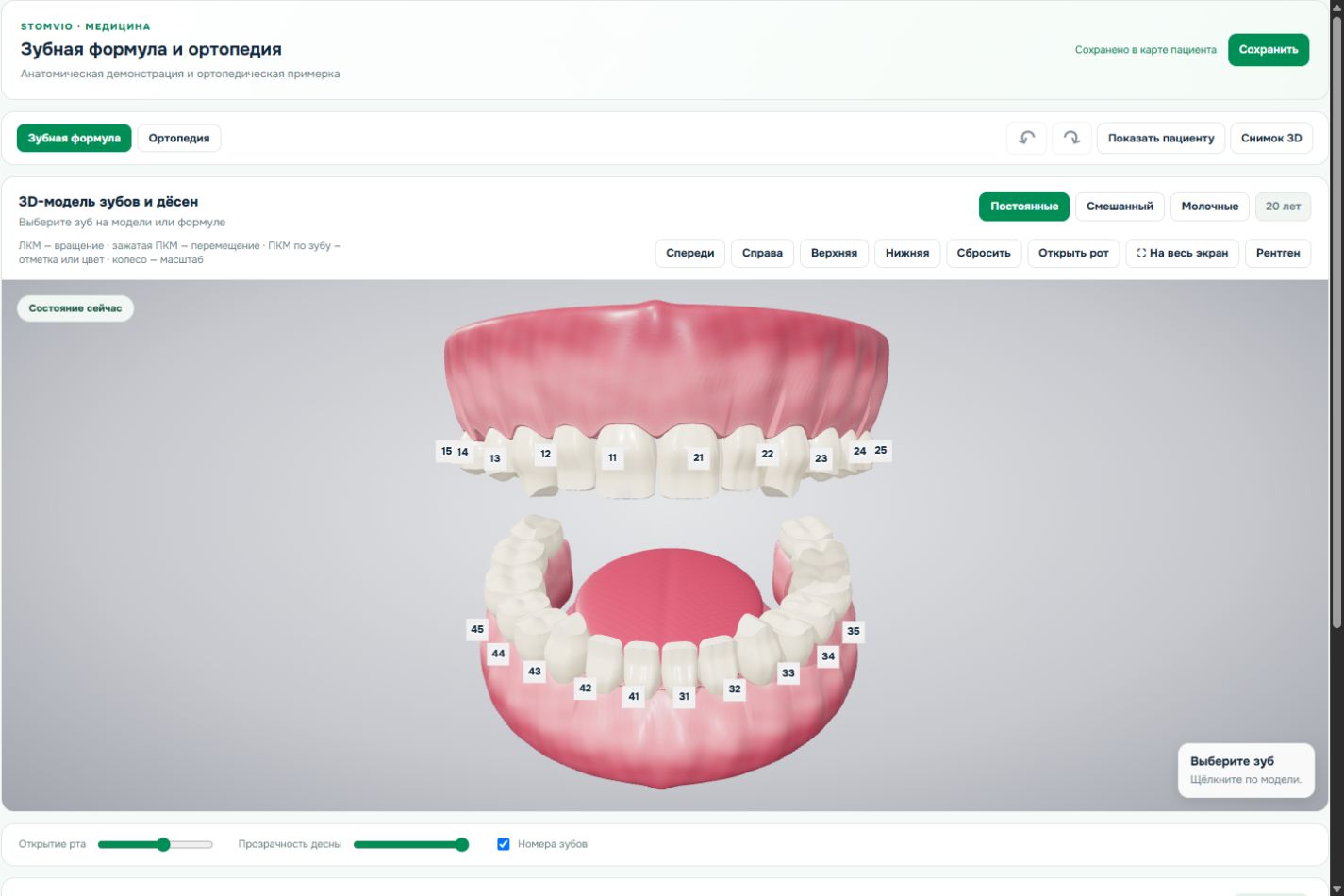
На экране STOMVIOМедицина: зубная формула и 3D-модель
На экране STOMVIOКлинические отметки через правую кнопку мыши
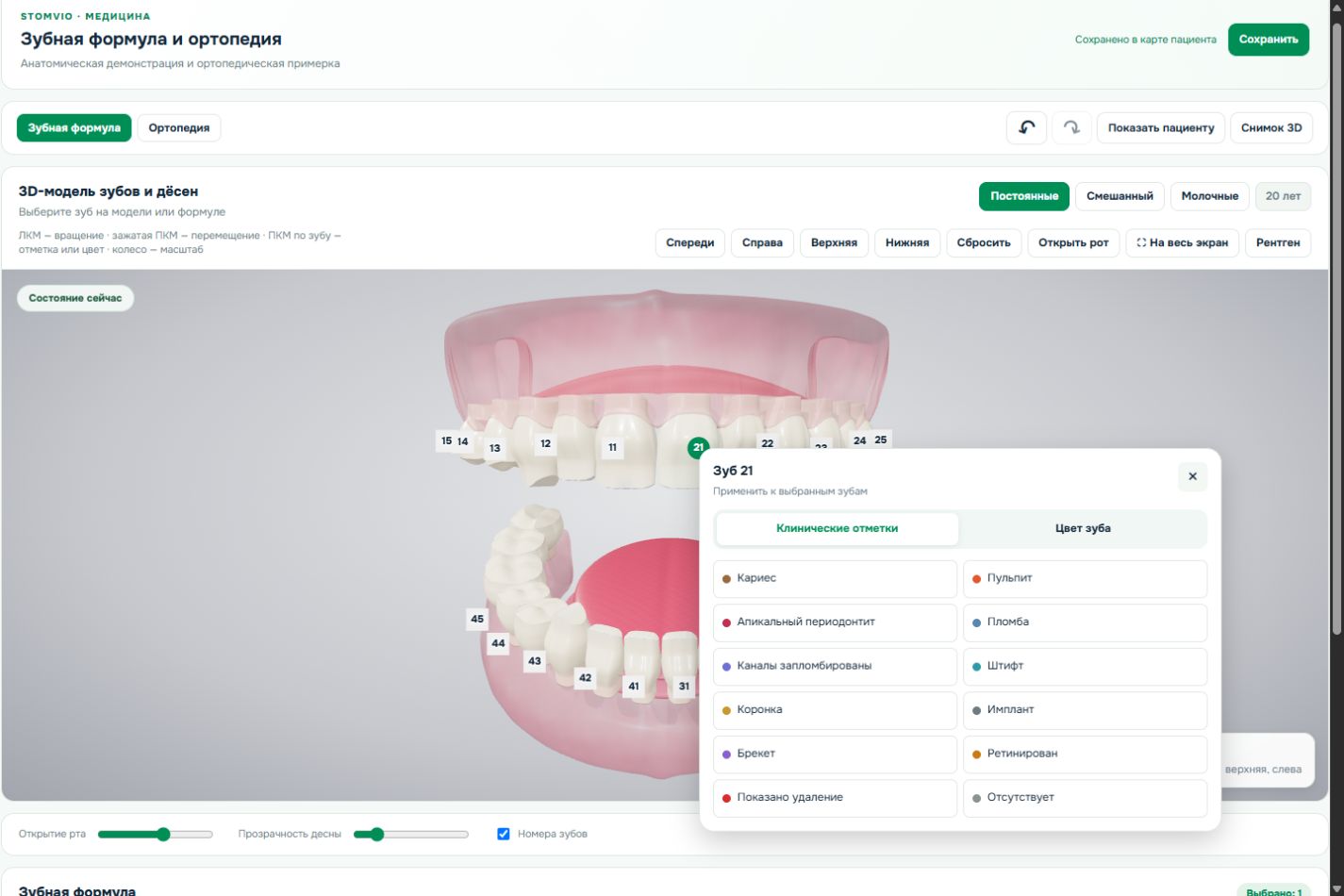
Как отметить состояние зуба?Откройте «Медицина» в нужной карточке. Выберите зуб на формуле или модели.Как выбрать цвет зуба?Откройте классификацию оттенков и нужную шкалу.Как управлять 3D-моделью?Левая кнопка мыши — вращение, зажатая правая — перемещение, колесо — масштаб.Почему модель изменилась после перехода к другому пациенту?У каждой карточки собственная формула и примерка. Изменение одного пациента не должно менять другого.Как отметить несколько зубов одним действием?Выберите нужные зубы в формуле или на модели.Как открыть отметки и оттенки через ПКМ?Нажмите правой кнопкой по нужному зубу.Почему «Отсутствует» отличается от «Показано удаление»?Отметка «Отсутствует» описывает отсутствующий зуб. «Показано удаление» обозначает планируемое действие.Как переместить всю 3D-модель, не вращая её?Зажмите правую кнопку мыши и перемещайте указатель в области модели.Как вернуть удобный ракурс?Используйте кнопки «Спереди», «Справа», «Верхняя», «Нижняя» или «Сбросить».Как убедиться, что формула сохранена у нужного пациента?Проверьте ФИО в шапке карточки и состояние сохранения в медицине.
Проверьте выбранную должность и подключённые модули филиала. Видимость действий зависит от прав сотрудника.
Как устроен доступ →Нужна помощь с доступом или настройкой?
reinervladislav@yandex.ru ↗Сотруднику поможет руководитель филиала. По подключению продукта пишите на указанную почту.